
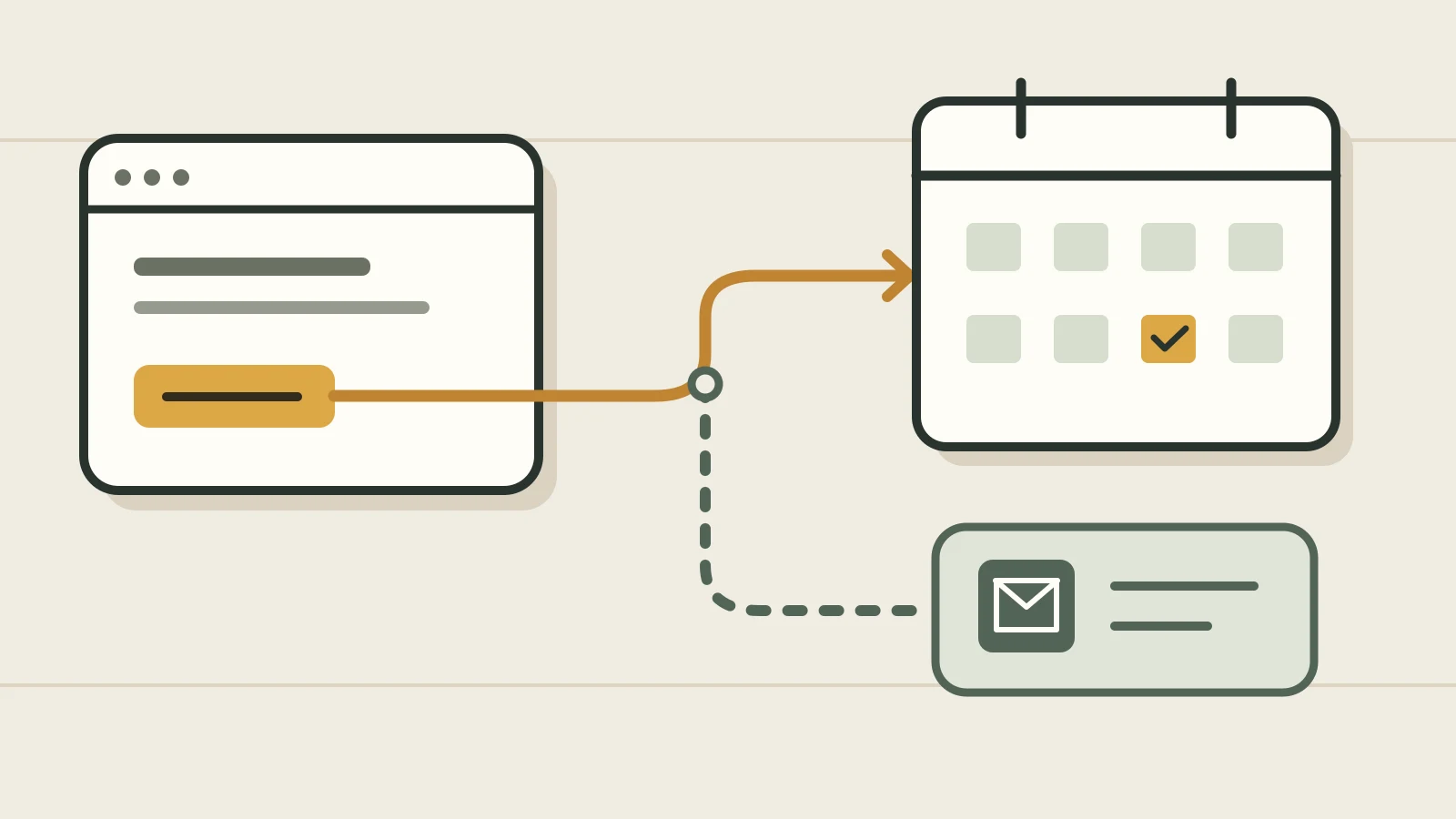
Внешняя онлайн-запись: как проверить переход с сайта и запасной путь
На странице обещана запись на вводную встречу, но кнопка открывает общий календарь, где человек снова выбирает услугу. Если свободных мест нет, ему неясно, вернуться на сайт или искать номер телефона. Salestudia из Идштайна разрабатывает сайты для бизнеса в Германии. Перед запуском сайта с внешним календарём мы рекомендуем проверить не только ссылку, но и весь переход: от обещания на странице до ответа сервиса или понятной альтернативы.
Согласуйте, куда именно должна вести кнопка
Запишите услугу, язык, филиал или зону обслуживания и ожидаемый первый экран. Например, у вымышленного центра корпоративного обучения кнопка «Выбрать время вводной встречи» открывает календарь именно вводных встреч. Она не ведёт на общий каталог занятий, а отказ от записи не должен оставлять пользователя на пустой странице.
Если сервис поддерживает прямую ссылку на конкретную услугу, используйте её и после правок проверьте, не изменился ли адрес. Не добавляйте имя, телефон или другие данные клиента в параметры URL: для перехода достаточно идентификатора услуги, если он предусмотрен сервисом. Открытие формы ещё не означает, что встреча записана.
Дайте человеку запасной путь без повторного поиска
На странице услуги оставьте обычный способ связи: «Запросить другое время» или «Уточнить расписание». Ссылка на резервный вариант не должна зависеть от загрузки того же виджета. Если это форма запроса, не обещайте, что по нажатию время уже забронировано; объясните, кто ответит и каким способом.
Договоритесь, кто отвечает за календарь, а кто за кнопку на сайте. Если сервис ограничивает настройки экрана без мест, оставьте резервный путь рядом с кнопкой на своём сайте и проверьте, что после возврата назад его легко найти. Канал поддержки и сроки ответа указывают только после согласования с командой.
Проведите четыре проверки без данных реальных клиентов
Тест начинается с опубликованной или согласованной тестовой страницы услуги, а не со страницы календаря. Проверьте сценарии как новый посетитель без входа и на телефоне. Для проверки подтверждения используйте только специально выделенное тестовое время и согласованный канал, если он предусмотрен.
| Сценарий | Ожидаемый результат | Что записать |
|---|---|---|
| Обычный переход | Открывается календарь нужной услуги; её название не меняется незаметно. | Адрес начала и назначения, устройство и язык. |
| Свободных мест нет | Понятно, как запросить другое время; календарь не выдаёт отсутствие мест за техническую ошибку. | Где виден резервный вариант и кто получает запрос. |
| Сервис не загрузился | Вернувшись на сайт, посетитель может связаться с компанией независимо от виджета. | Текст сообщения и ссылка на резервный маршрут. |
| Тестовое подтверждение | Сервис ясно показывает итог: выбранное время подтверждено или запрос ещё ждёт ответа. | Что увидел пользователь и кто проверил получение тестовой записи. |
Не записывайте клик как состоявшуюся встречу
Переход по кнопке и факт подтверждённой записи — разные события. Если сервис не передаёт подтверждение, отчёт по сайту показывает только клики, а число записей нужно сверять отдельно в календаре. Не суммируйте их как заявки и не делайте вывод о качестве по одному показателю.
После смены поставщика календаря, изменения услуги или пересборки страницы повторите четыре проверки. Начните с самой посещаемой страницы с кнопкой записи и устраните первый разрыв: неверный календарь, неясный статус или недоступный запасной путь.
Официальные и профильные ссылки
Эти материалы дают контекст для данных, правил и рекомендаций на странице.
- W3C: назначение ссылки должно быть понятно из текста и контекста (англ.) Источник проверен: 27.11.2026
Удобнее написать напрямую?
Коротко укажите компанию, рынок и задачу — так разговор будет предметнее.